Indítsa el a Távoli felhasználói felület funkciót
Az okostelefon, táblagép vagy számítógép webböngészőjével ellenőrizheti a nyomtató állapotát, és módosíthatja a nyomtató beállításait.
A nyomtató állapotának ellenőrzéséhez és a nyomtató beállításának módosításához nyissa meg a "távoli felhasználói felületet" a webböngészőben.
 Megjegyzés
-
A Távoli felhasználói felület olyan szoftver, amelynek segítségével egy webböngészővel hálózaton keresztül olyan műveleteket lehet végrehajtani, amilyeneket a nyomtató kezelőpaneljén szokás végezni.
A Távoli felhasználói felület használatához LAN-kapcsolatra van szükség a nyomtatóval.
-
A Távoli felhasználói felület a következő operációs rendszereken és webböngészőkkel használható.
-
iOS-alapú eszköz
Webböngésző: az iOS szokásos webböngészője (Mobile Safari)
-
iPadOS eszköz
Webböngésző: az iPadOS szabványos webböngészője (Mobile Safari)
-
Android-alapú eszköz
Webböngésző: az Android szokásos webböngészője (Böngésző vagy Chrome)
-
macOS-eszköz
Webböngésző: a macOS szabványos webböngészője (Safari)
-
Windows-alapú eszköz
Webböngésző: Microsoft Edge, Mozilla Firefox, Google Chrome
-
-
Engedélyezze a JavaScript és a sütik használatát a webböngészőben.
-
Nézze meg a nyomtató IP-címét.
-
Válassza a
 LAN-beállítások (LAN settings) elemet a KEZDŐLAP képernyőn.
 -
Válassza ki az engedélyezett LAN-t.
A letiltott LAN-ikonok átlós vonalakkal jelennek meg.
-
Ellenőrizze az IPv4-cím (IPv4 address) paramétert.
-
-
Nyissa meg a webböngészőt az okostelefonon, a táblagépen vagy a számítógépen, és írja be az IP-címet.
A webböngésző URL mezőjébe a következőképp írja be.
http://XXX.XX.X.XXX
Adja meg a nyomtató IP címét az "XXX.XX.X.XXX" helyén.
Megjegyzés-
Ha beállított egy DNS-gazdanevet, akkor ezt is megadhatja.
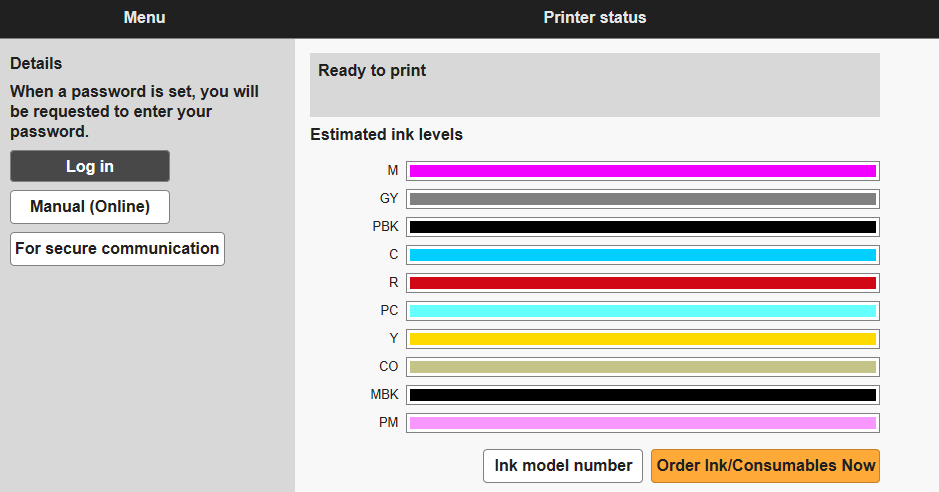
Amikor ellátogat erre az oldalra, az okostelefon, a táblagép vagy a számítógép webböngészőjében a „Távoli felhasználói felület” jelenik meg.
 Megjegyzés
-
Amikor első alkalommal jeleníti meg a Távoli felhasználói felületet az okostelefonján, a táblagépén vagy a számítógépén, töltse le a főtanúsítványt, és jegyezze be.
-
Ha nincs bejegyezve a főtanúsítvány, akkor megjelenhet egy olyan üzenet, amely arra figyelmezteti, hogy nem garantált a biztonságos kapcsolat.
-
-
Válassza a Log in elemet.
Megjelenik a jelszó hitelesítésére szolgáló képernyő.
Megjegyzés-
Ha a normál felhasználói mód van engedélyezve, akkor a bejelentkezéshez válassza a rendszergazdai vagy a normál felhasználói módot.
A mód és a Log in kiválasztása után megjelenik az egyes üzemmódok jelszavas hitelesítési képernyője.
-
-
Adja meg a jelszót.
A jelszó-hitelesítés befejeztekor a webböngészőben megjelennek a használható menük.
 Fontos
-
A nyomtató a vásárlás időpontjától kezdve már rendelkezik rendszergazdai jelszóval.
A kezdeti jelszó ellenőrzéséhez válassza a
 Nyomtatóra von. információ (Printer information) > Rendszerinformáció (System information) menüpontot a nyomtató kezelőpaneljén, majd a megjelenő képernyőn válassza a Jelszó megjelen. (Show password) lehetőséget. Az Alapértelmezett jelszó (Default password) érték a Rendszerinformáció (System information) képernyőn látható.
Ha a rendszergazdai jelszót módosították, az Alapértelmezett jelszó (Default password) értéke nem jelenik meg.
A jelszó beállításával kapcsolatos részletekért lásd: Jelszavak beállítása távoli felhasználói felülettel.
-
-
Győződjön meg arról, hogy a Távoli felhasználói felület főképernyője megjelenik.
A módosítható beállításokat az alábbi rész ismerteti.
Amikor befejezte a nyomtató állapotának ellenőrzését, és végzett a nyomtató beállításainak módosításával is, válassza a Log out elemet.
